
Si coordinas proyectos con tu equipo, lo más probable es que Microsoft Planner ya forme parte de tu rutina diaria. Es simple, rápido de configurar y suficiente para repartir tareas. Pero apenas alguien te pide “un resumen del avance” o “un gráfico para mostrar en la reunión”, Planner se queda corto. No trae indicadores de seguimiento o visualizaciones profesionales, no tiene algo serio que puedas proyectar en pantalla y defender frente a tu jefe.
A mí me pasaba exactamente eso. Tenía el Excel exportado de Planner, lleno de información útil, pero sin ninguna forma clara de contarla. Cada vez que necesitaba un avance por tarea, un responsable o una fecha clave, terminaba armando todo a mano, tarea repetitiva que nadie disfruta y que además es fácil de hacer mal.
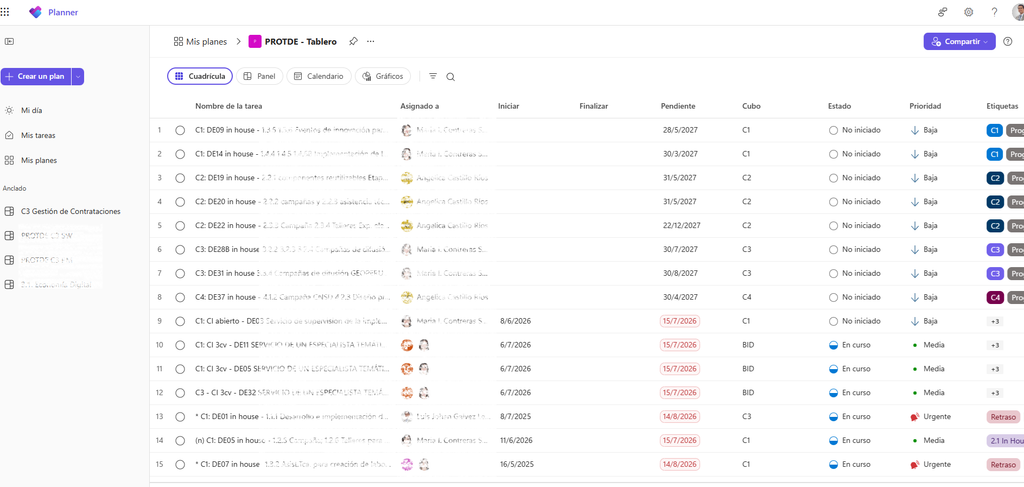
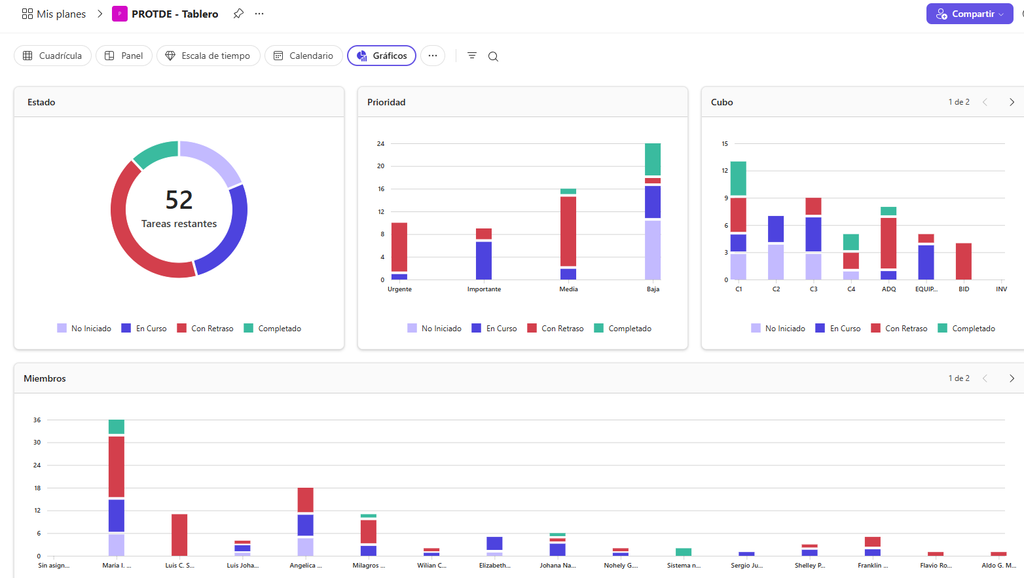
Le di el problema a Claude, y esto pasó
En vez de seguir armando reportes manuales, tomé el mismo Excel que ya exportaba desde Planner y se lo di a Claude. Le expliqué, paso a paso y en lenguaje simple, exactamente qué necesitaba ver: un resumen ejecutivo, el avance por tarea, quién era responsable de cada una, las fechas clave y algunos gráficos que se actualizaran solos cada vez que subiera datos nuevos.
En cuestión de minutos, Claude me devolvió un cuadro de mando completo, construido sobre el mismo archivo de Excel que ya usaba. Nada de licencias nuevas, nada de instalar programas, nada de tocar una línea de código.
El resultado: un cuadro de mando real, sin salir de Excel
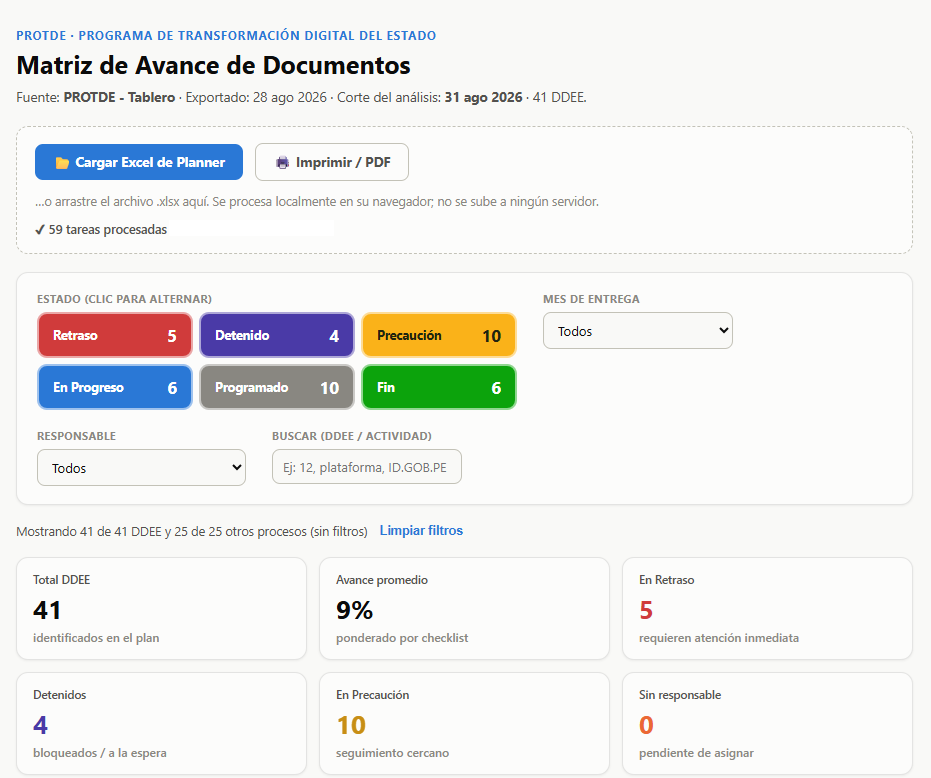
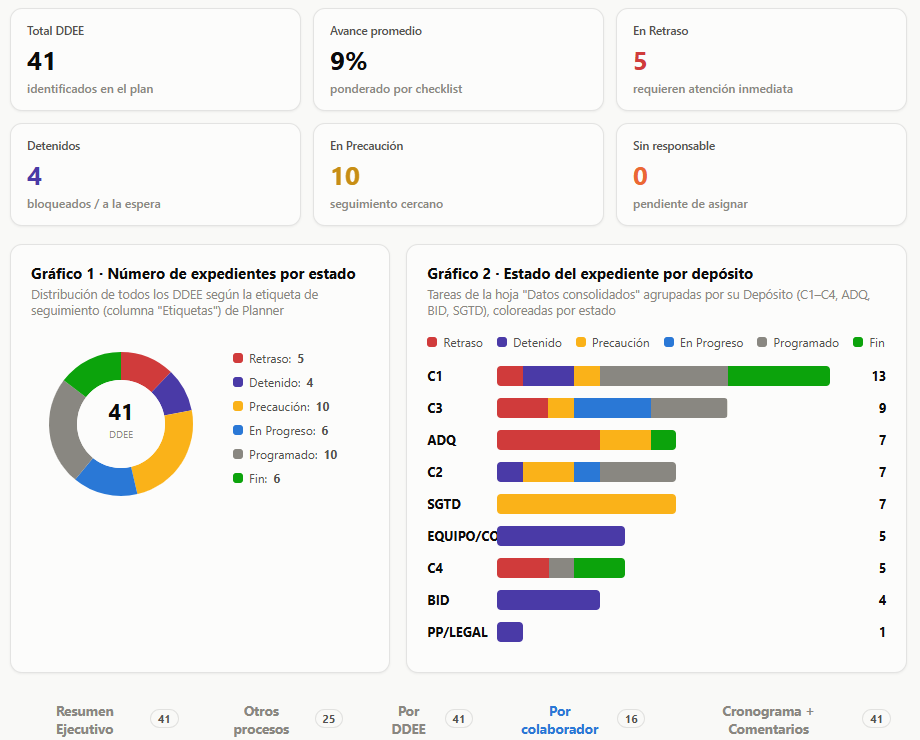
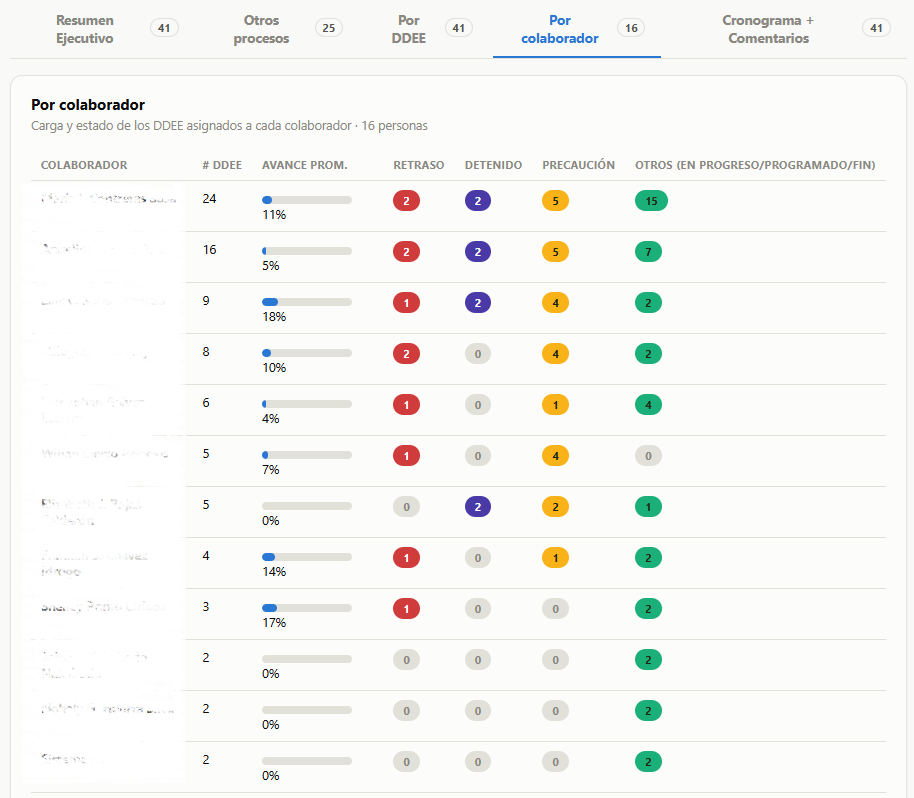
El archivo que obtuve incluye:
- Un resumen ejecutivo con la foto general del proyecto
- Avances por tarea, actualizados automáticamente
- Responsables y fechas clave, ordenados y fáciles de ubicar
- Gráficos que se recalculan solos con cada carga de datos
- Filtros para mirar el proyecto desde distintos ángulos
- Opción de impresión en PDF, lista para compartir o llevar a una reunión
Todo esto en una sola pantalla, dentro del mismo Excel de siempre. Planner sigue siendo la base donde el equipo organiza sus tareas día a día, pero ahora, arriba de esa base, tengo el cuadro de mando que realmente necesitaba para tomar decisiones y mostrar avances.
Lo mejor es que este mismo enfoque no se limita a Planner: sirve para cualquier exportación de datos en Excel que necesite convertirse en un reporte claro, visual y automático.
El prompt que usé
Si quieres partir de la misma base que usé yo, aquí puedes pegar tu propio prompt o adaptarlo a tu caso:
────────────────────────────────────────────────────────────────────
REQUERIMIENTOS PARA UN TABLERO DE SEGUIMIENTO DESDE
MICROSOFT PLANNER
────────────────────────────────────────────────────────────────────

1. PROPOSITO
Uso Microsoft Planner para organizar las tareas de mi proyecto,
pero no me sirve para gestionarlo: no da indicadores ni resumen.
Cada cierto tiempo armo a mano un informe de avance para quien me
supervisa. Necesito que ese informe se genere solo, desde el mismo
archivo que ya exporto de Planner, sin repetir ese trabajo cada
vez.

2. ALCANCE
Debo dar seguimiento a los expedientes de mi proyecto,
identificados por un codigo propio, y a los procesos de apoyo
vinculados a ellos. La unidad de analisis es cada expediente. No
hay fecha de corte fija: cada carga nueva recalcula todo con la
fecha de ese momento. Queda fuera cualquier dato ajeno a esa
exportacion; no debe conectarse a Planner en linea ni a otro
sistema.

3. SITUACION ACTUAL
Hoy reviso el nombre de cada tarea para identificar su expediente,
separo el registro principal de los procesos de apoyo, reviso la
etiqueta de seguimiento, y busco en las notas el ultimo comentario
de cada uno. Esto se describe para precisar la informacion a
extraer, no para repetirlo.

4. INFORMACION REQUERIDA
De la exportacion de Planner necesito: nombre de la tarea, area o
frente, estado, prioridad, responsable, fechas de inicio y
vencimiento, lista de comprobacion, etiqueta de seguimiento y
notas.
Advertencia: el codigo del expediente solo consta, en texto libre,
en el nombre de la tarea, sin formato unico; una misma tarea puede
corresponder a varios expedientes a la vez, y si no se captura
bien, uno entero puede desaparecer sin que se note.

5. DEFINICIONES E INDICADORES
Estado del expediente: el valor de la etiqueta de seguimiento que
ya registro en Planner. Cualquier valor que no reconozca debe
mostrarse aparte, nunca forzarse en una categoria ni ocultarse.
Avance: elementos de la lista de comprobacion completados sobre el
total, del registro principal del expediente.
Progreso reportado: unicamente el numero que yo mismo haya escrito
de forma explicita en las notas; si no lo escribi, debe verse
vacio, nunca completarse con el avance calculado.

6. ESTRUCTURA DEL ENTREGABLE
Necesito, de lo general a lo especifico: un resumen de expedientes
por estado; un listado por estado con area, responsable y ultimo
comentario; un listado aparte de los procesos de apoyo; el detalle
de cada expediente con sus tareas; la carga de cada responsable; y
una linea de tiempo con su bitacora. Cada parte debe responder una
pregunta de gestion, no solo mostrar datos.

7. REQUISITOS ESPECIALES
Un expediente puede tener, ademas de su registro principal,
procesos de apoyo vinculados al mismo codigo. Debe usarse siempre
el registro principal para su estado y fecha: de lo contrario, uno
cerrado puede verse como abierto sin notarse, porque la fila
muestra datos completos.
Los procesos de apoyo deben reconocerse por sus siglas como
palabra completa, no como parte de otra: una que las contenga por
casualidad puede colarse sin notarse.
El estado de cada expediente debe ser siempre el que ya registro a
mano. Un estado calculado por fechas, probado antes, no coincidio
con mi criterio y quedo descartado.

8. ACTUALIZACION Y TRAZABILIDAD
Cada carga reemplaza por completo la anterior. Deben verse dos
fechas sin confundirse: la de exportacion del archivo y la del dia
de uso, de la que dependen los plazos.

9. CRITERIOS DE PRESENTACION
Debe leerse bien en computadora y telefono, poder guardarse o
imprimirse completo en un paso, mostrar siempre el nombre del
estado junto a su color, y un guion cuando falte un dato, nunca un
espacio en blanco.

10. PARAMETRIZACION Y REUSO
Debe seguir funcionando si cambia el nombre de una columna, si
aparecen areas o categorias nuevas, o un valor de estado que hoy
no existe; ese caso debe mostrarse aparte, nunca hacer fallar el
resultado.

11. VALIDACIONES EXIGIDAS ANTES DE LA ENTREGA
La cantidad total debe coincidir con un conteo manual sobre el
archivo de origen. Ningun expediente cerrado en Planner debe verse
abierto en el tablero. Ningun proceso de apoyo debe aparecer como
expediente propio. Ninguna cifra se da por buena porque parezca
razonable: se contrasta contra ese archivo, y si se detecta un
error en algo ya entregado, se avisa, no se corrige en silencio.

12. LIBERTAD TECNICA Y DOCUMENTACION
La forma de construirlo queda a libre criterio. Condiciones no
negociables: debe usarse en mi equipo sin depender de terceros,
debe cargar el mismo archivo que ya exporto, y debe poder
guardarse o imprimirse en un paso. Pido una guia breve de como
usarlo y de donde sale cada dato.

13. PREGUNTAS ABIERTAS
Si durante la construccion queda algo sin acordar, debe
preguntarse antes de continuar; no debe completarse por cuenta
propia.
¿Y ahora qué?
Si tienes tu propio Excel de Planner (o de cualquier otra herramienta) y quieres un cuadro de mando así, escríbeme al inbox de TallercitoTec y te ayudo a armarlo. Y cuéntame en los comentarios: ¿qué herramienta usas hoy para gestionar tus proyectos y qué es lo que más te frustra de ella?